仓库管理
# 仓库管理
>s 可以编辑仓库信息、库位信息、仓储费用以及快递报价
## 仓库信息
### 添加仓库信息
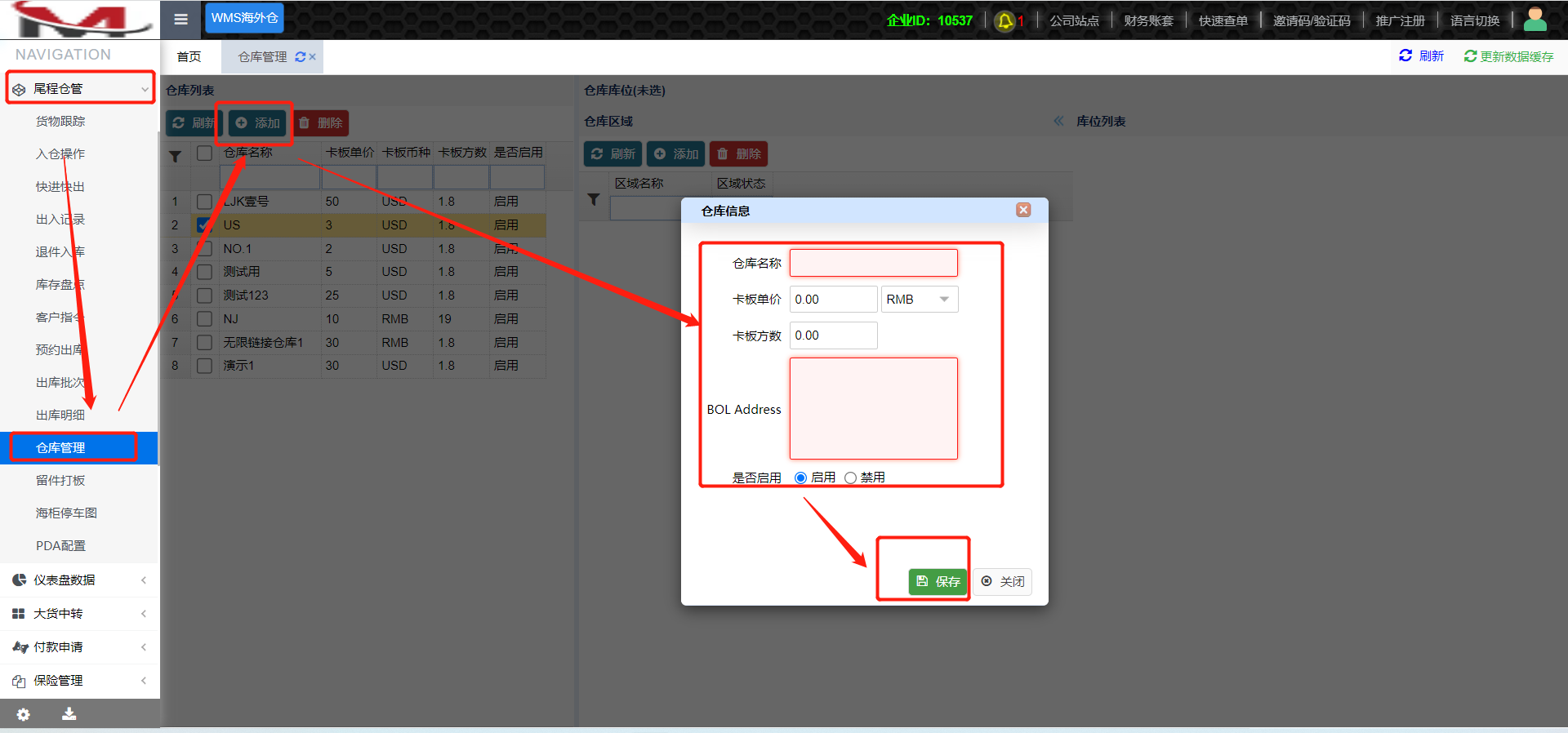
点击<span style="color:#35c306">**`添加`**</span>,填写对应的仓库信息,然后点击<span style="color:#35c306">**`保存`**</span>
### 编辑仓库信息
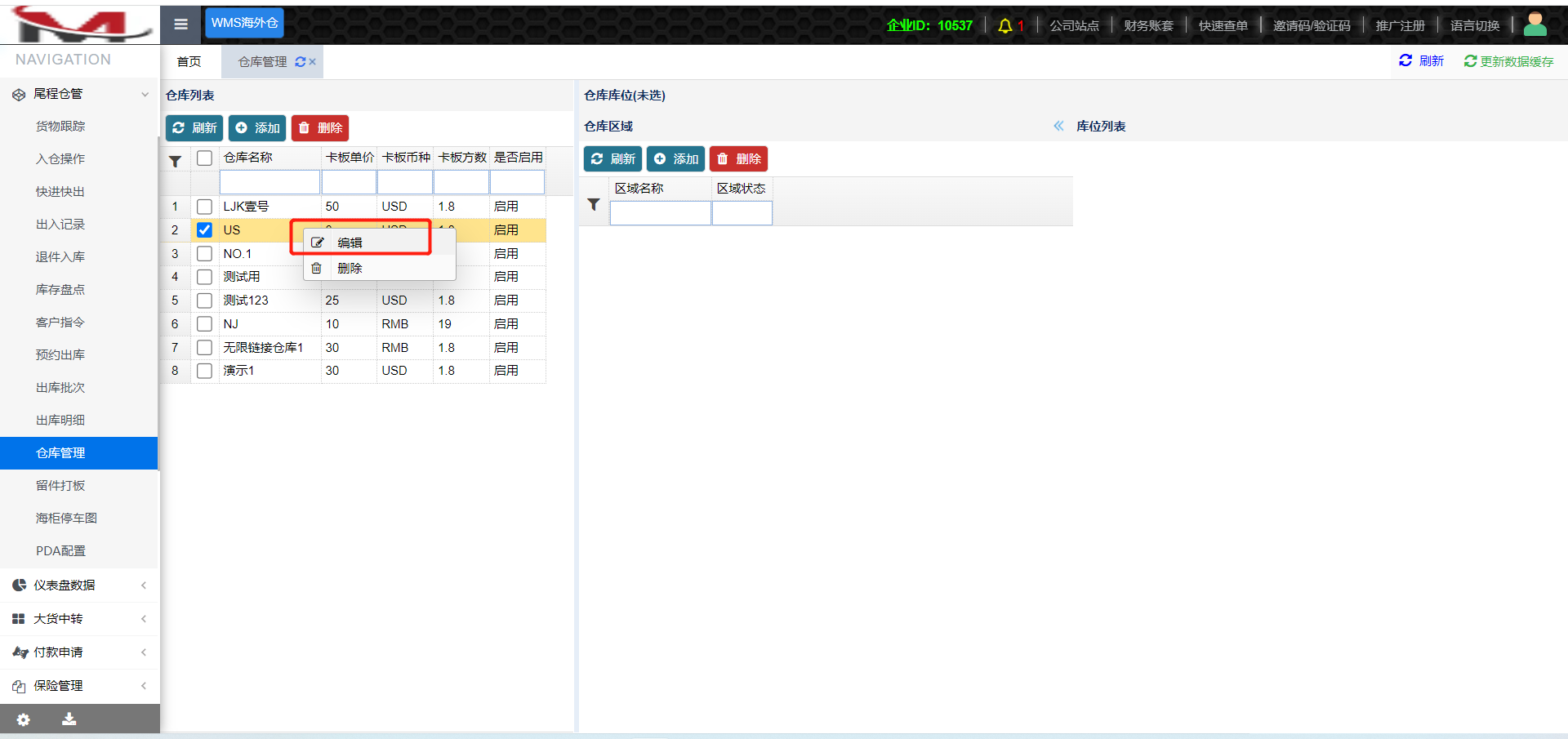
1. 选择需要编辑的仓库信息,右键,点击<span style="color:#35c306">**`编辑`**</span>
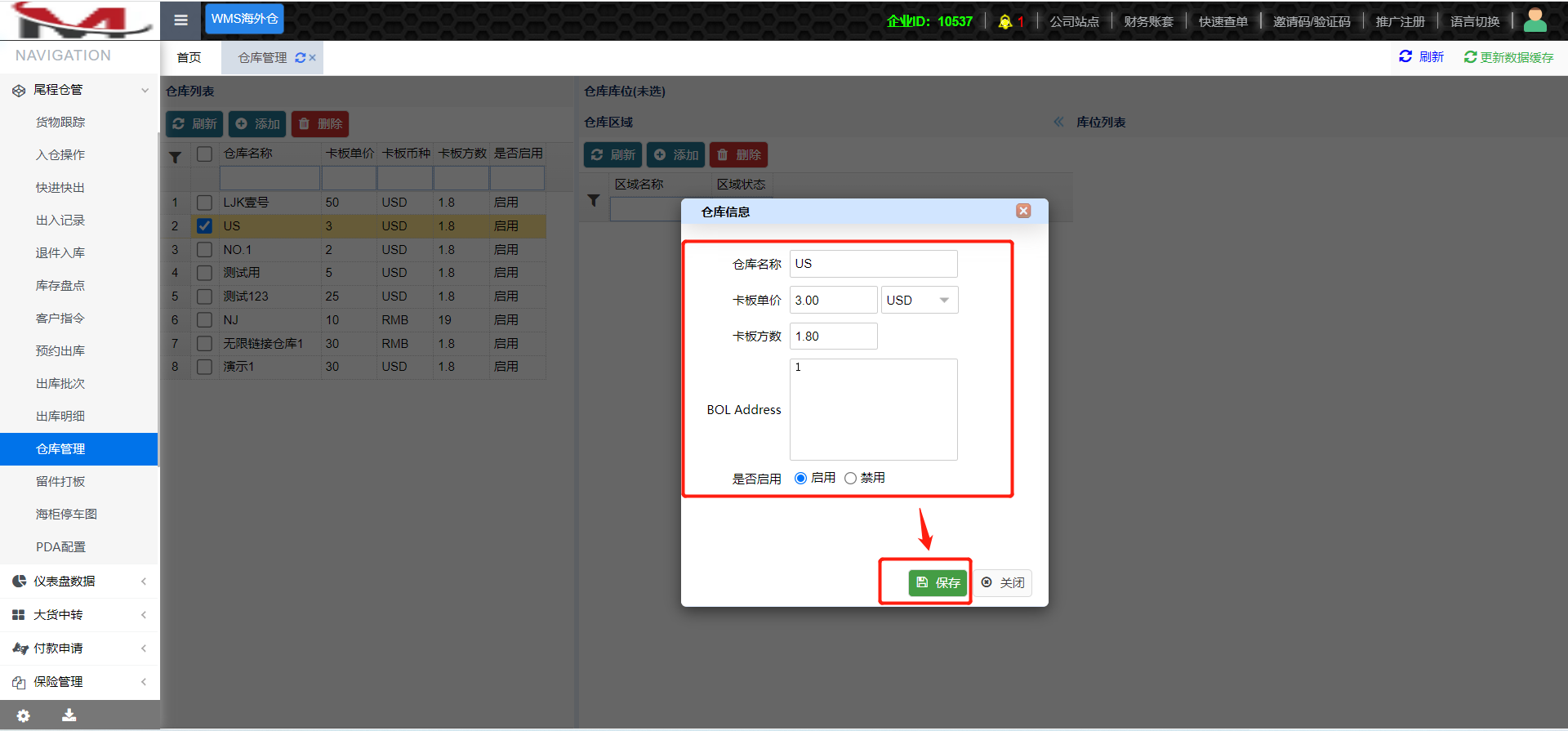
2. 修改对应的仓库信息后,点击<span style="color:#35c306">**`保存`**</span>
### 删除仓库信息
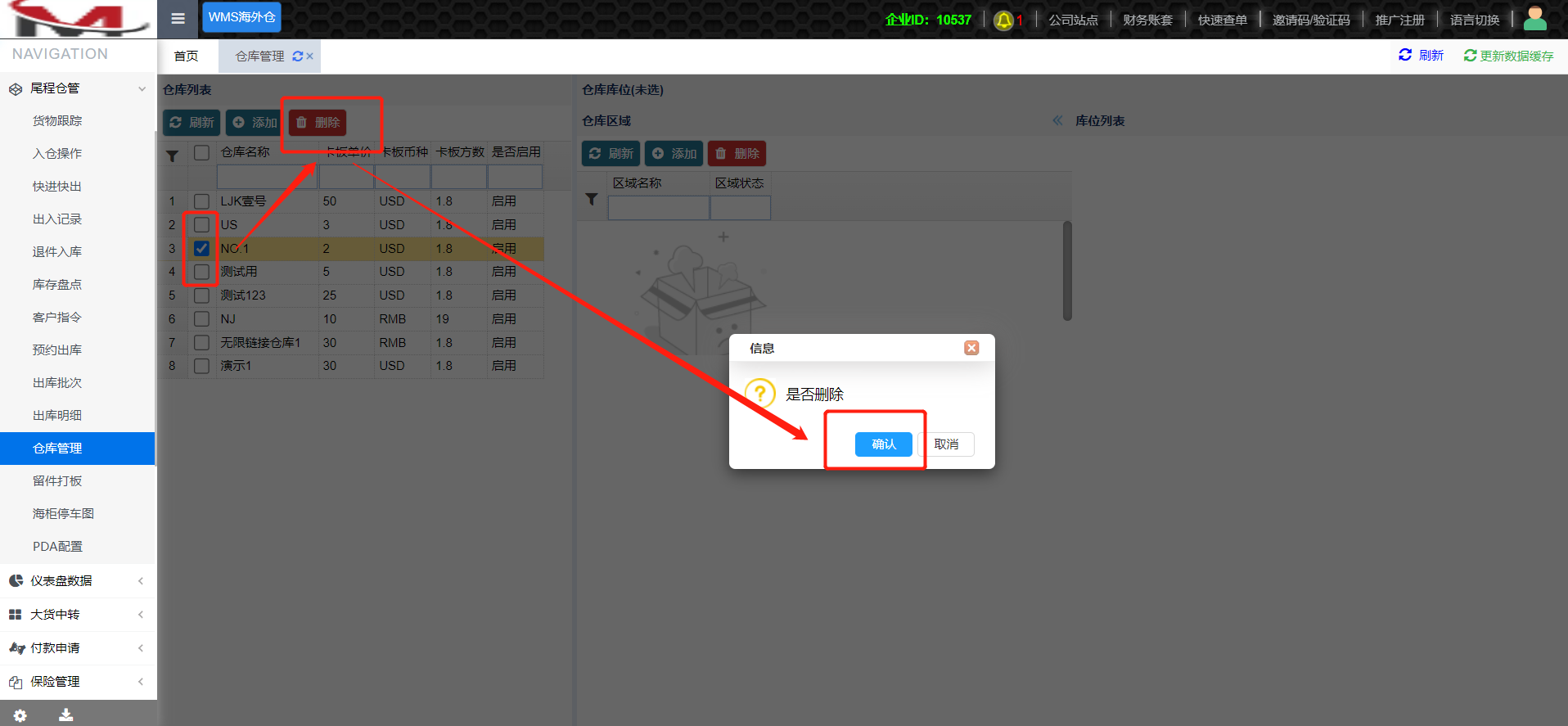
选择需要删除的仓库,点击<span style="color:#35c306">**`删除`**</span>,然后点击<span style="color:#35c306">**`确认`**</span>
## 仓库区域
### 添加仓库区域
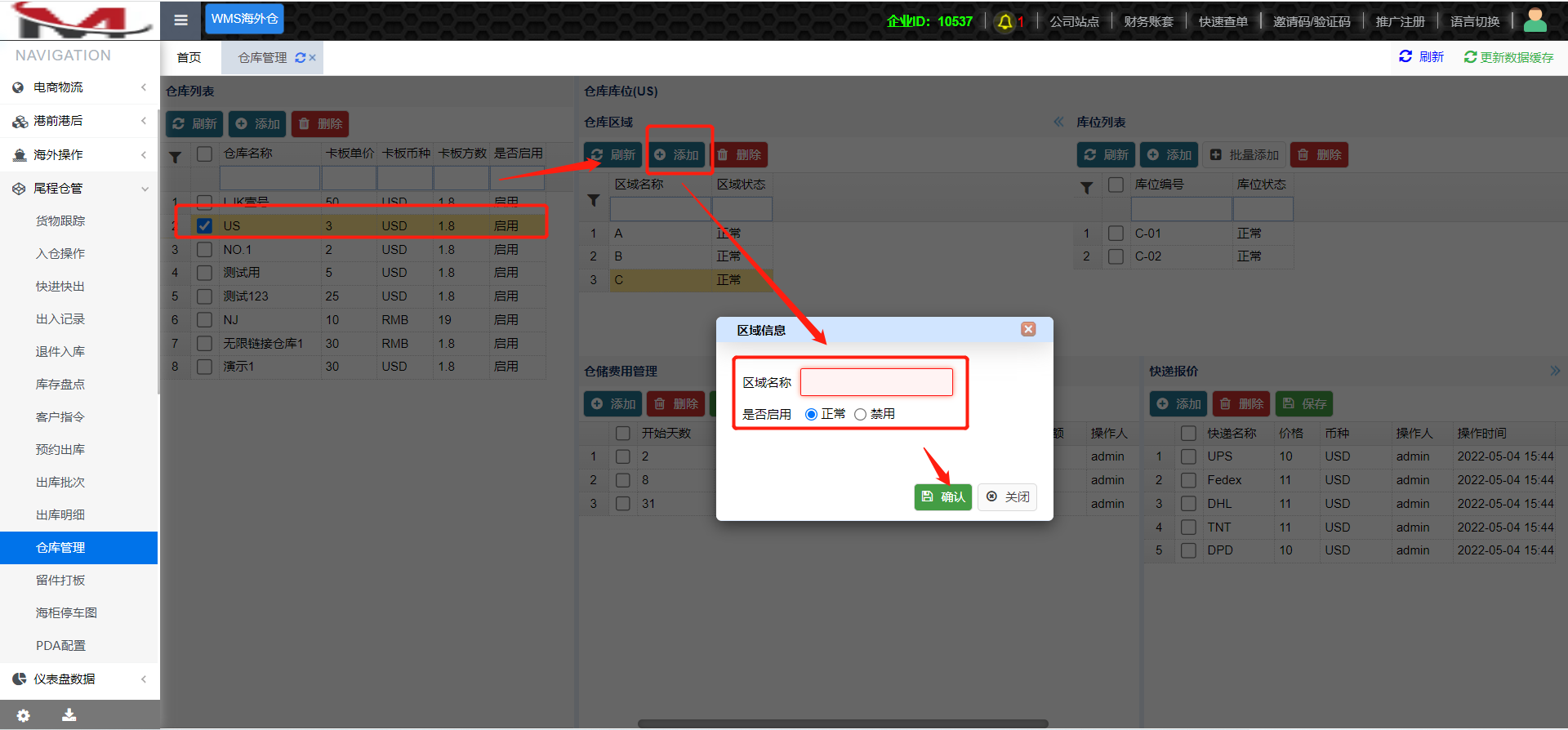
1. 选择仓库,点击<span style="color:#35c306">**`添加`**</span>,填写区域名称、是否启用,然后点击<span style="color:#35c306">**`确认`**</span>
### 编辑仓库区域
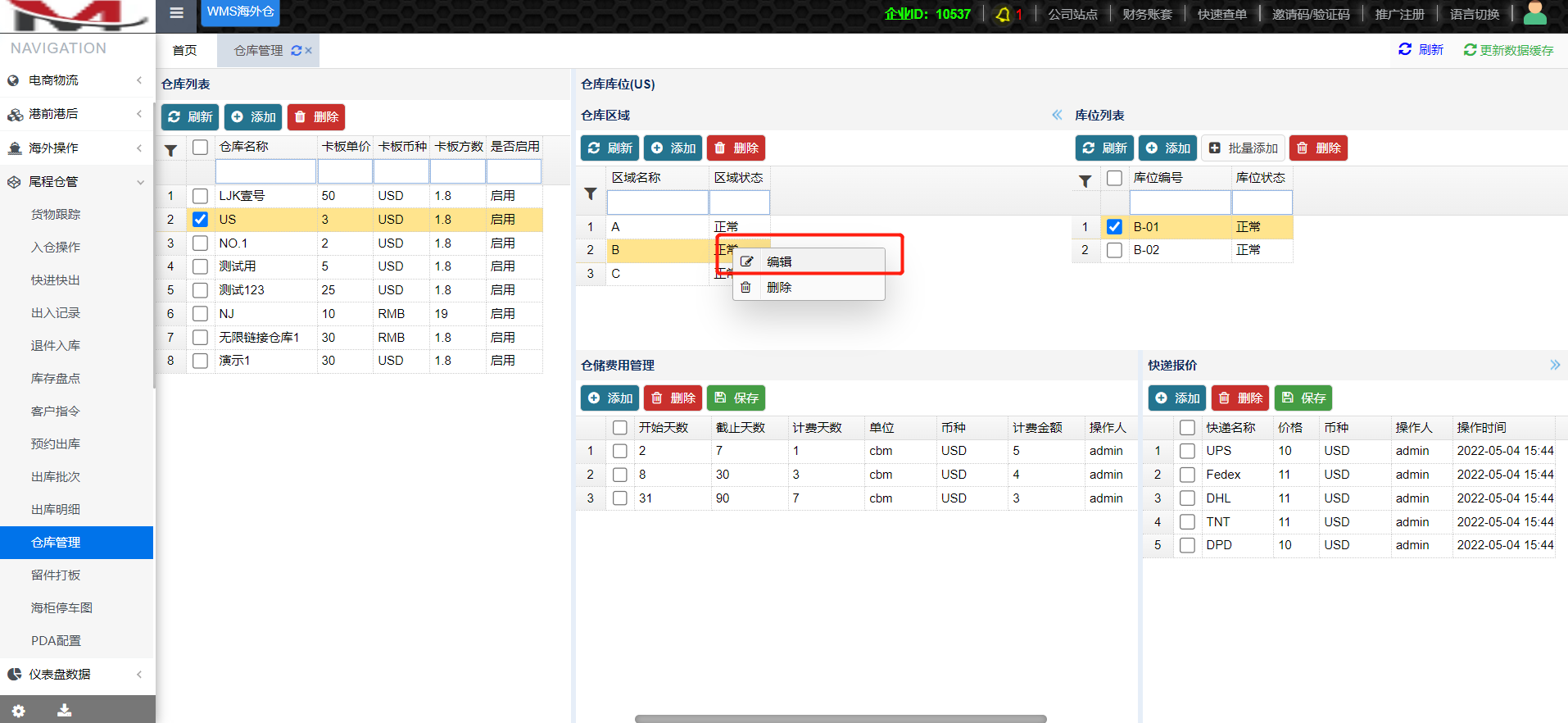
1. 选择需要编辑的仓库区域,右键,点击<span style="color:#35c306">**`编辑`**</span>
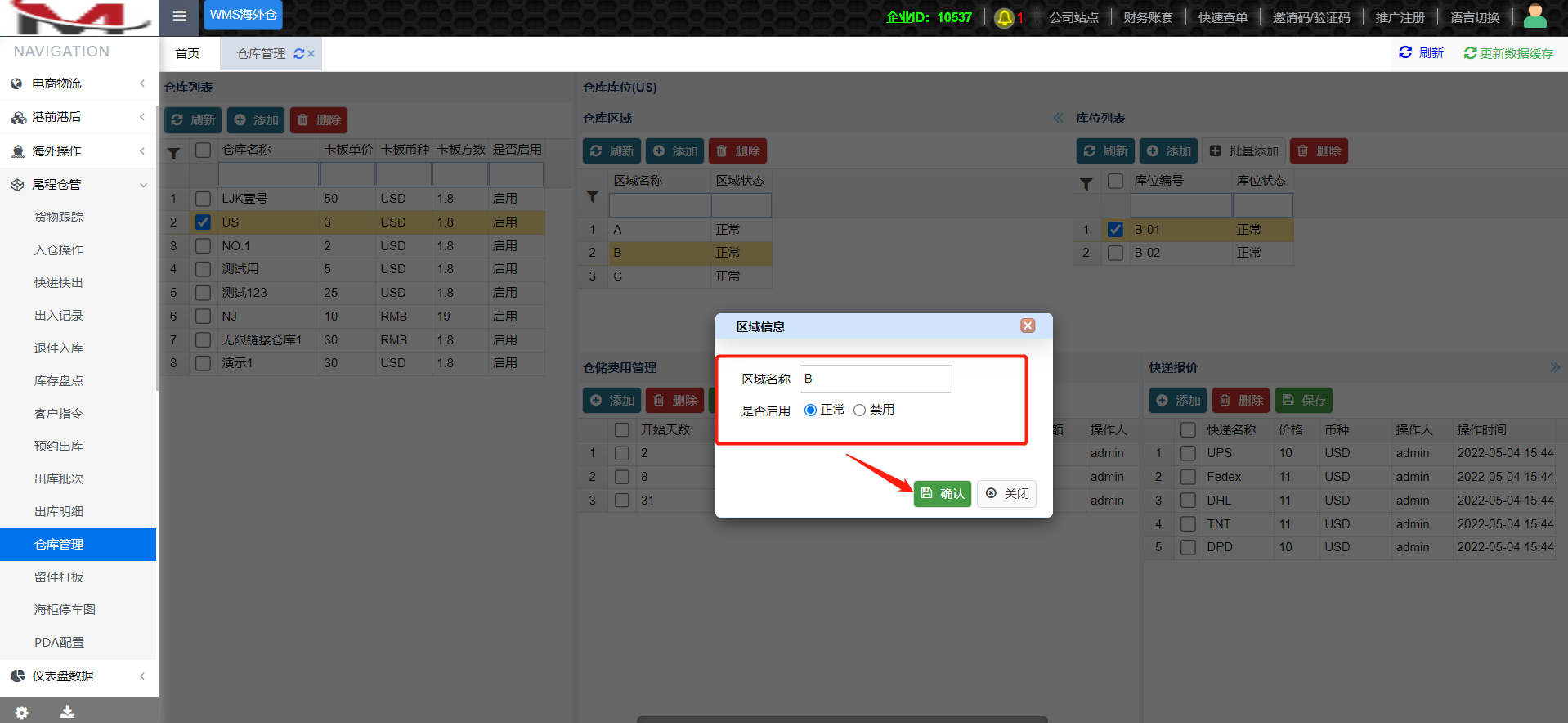
2. 修改对应的仓库区域信息后,点击<span style="color:#35c306">**`保存`**</span>
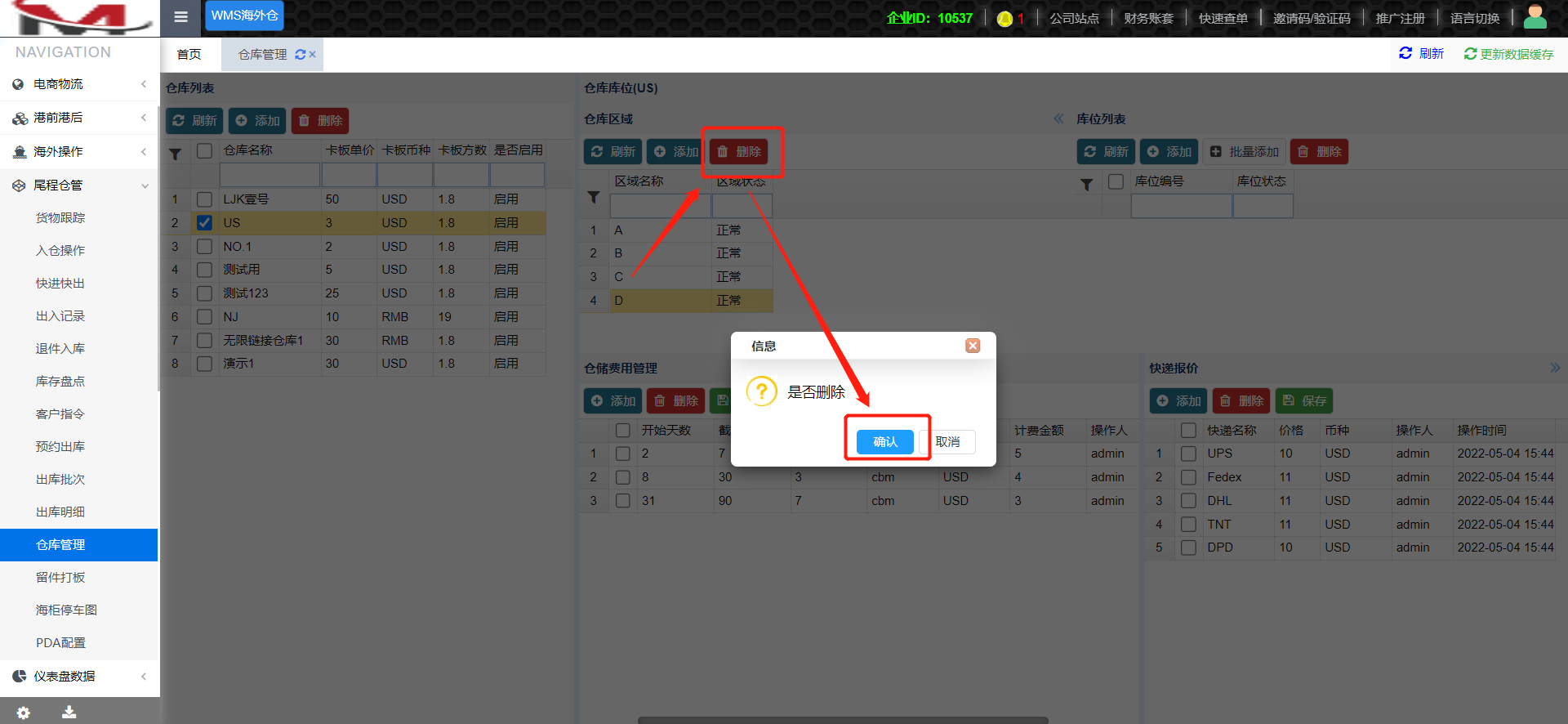
### 删除仓库区域
选择需要删除的仓库区域,点击<span style="color:#35c306">**`删除`**</span>,然后点击<span style="color:#35c306">**`确认`**</span>
## 库位
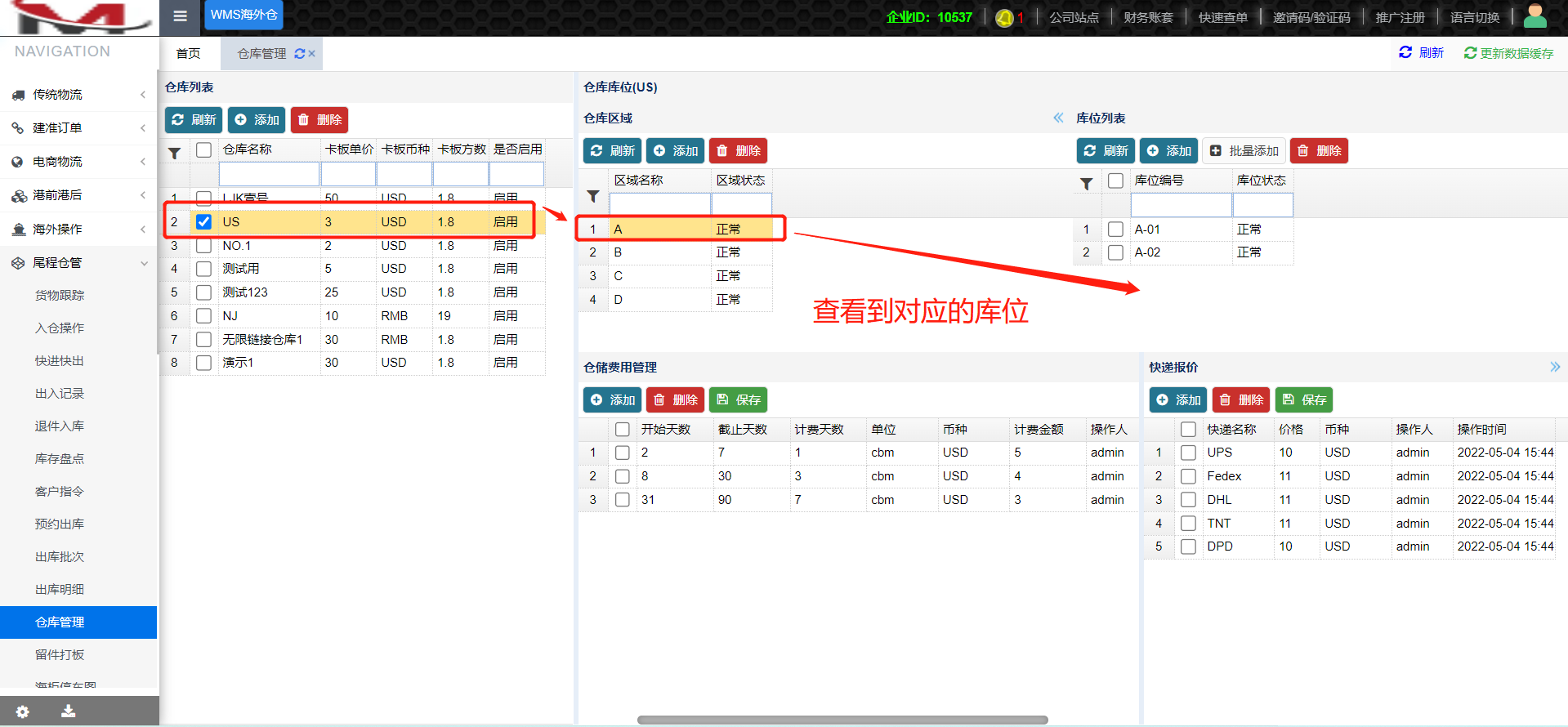
### 查看库位
选择仓库,选择仓库区域,可以查看到该仓库区域的库位
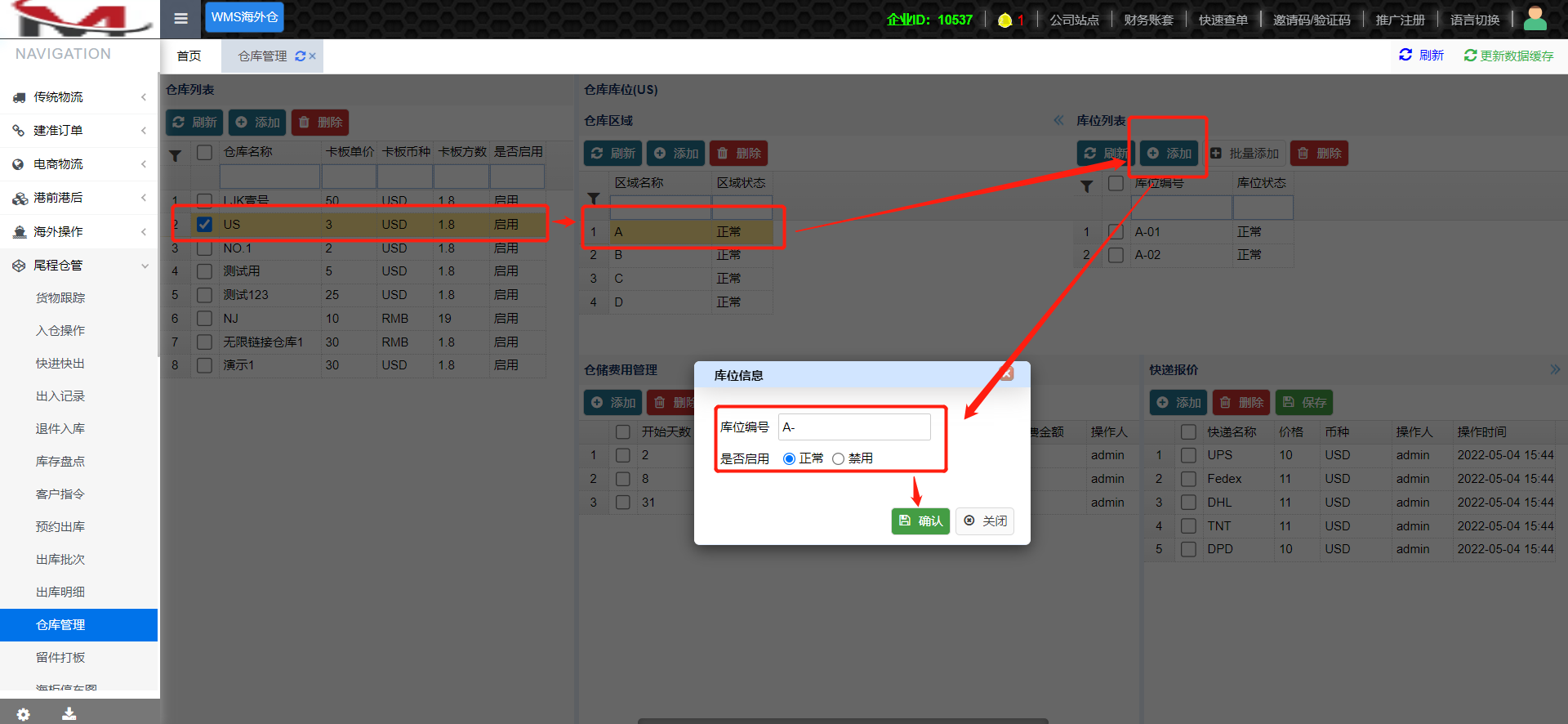
### 添加库位
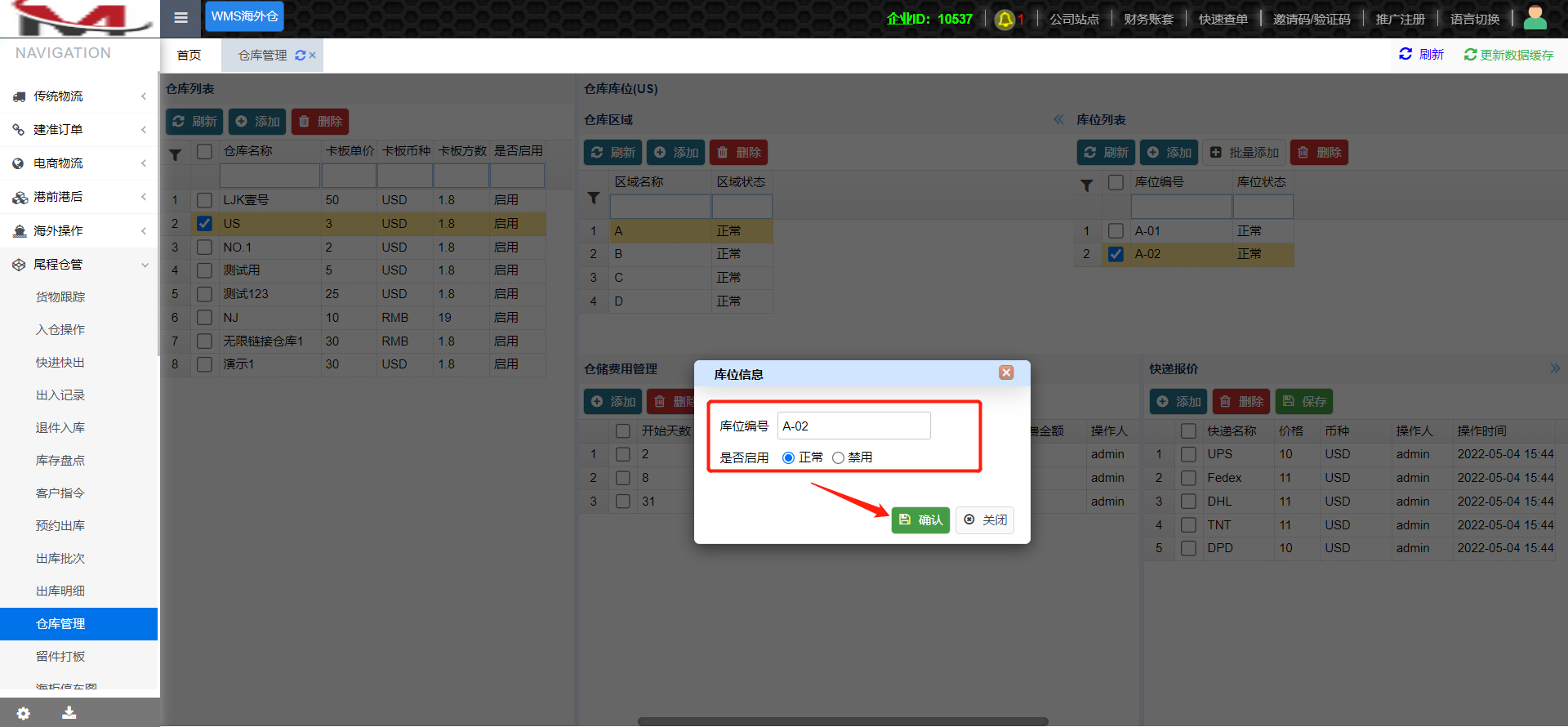
选择仓库,选择仓库区域,点击<span style="color:#35c306">**`添加`**</span>,填写库位编号、是否启用,然后点击<span style="color:#35c306">**`确认`**</span>
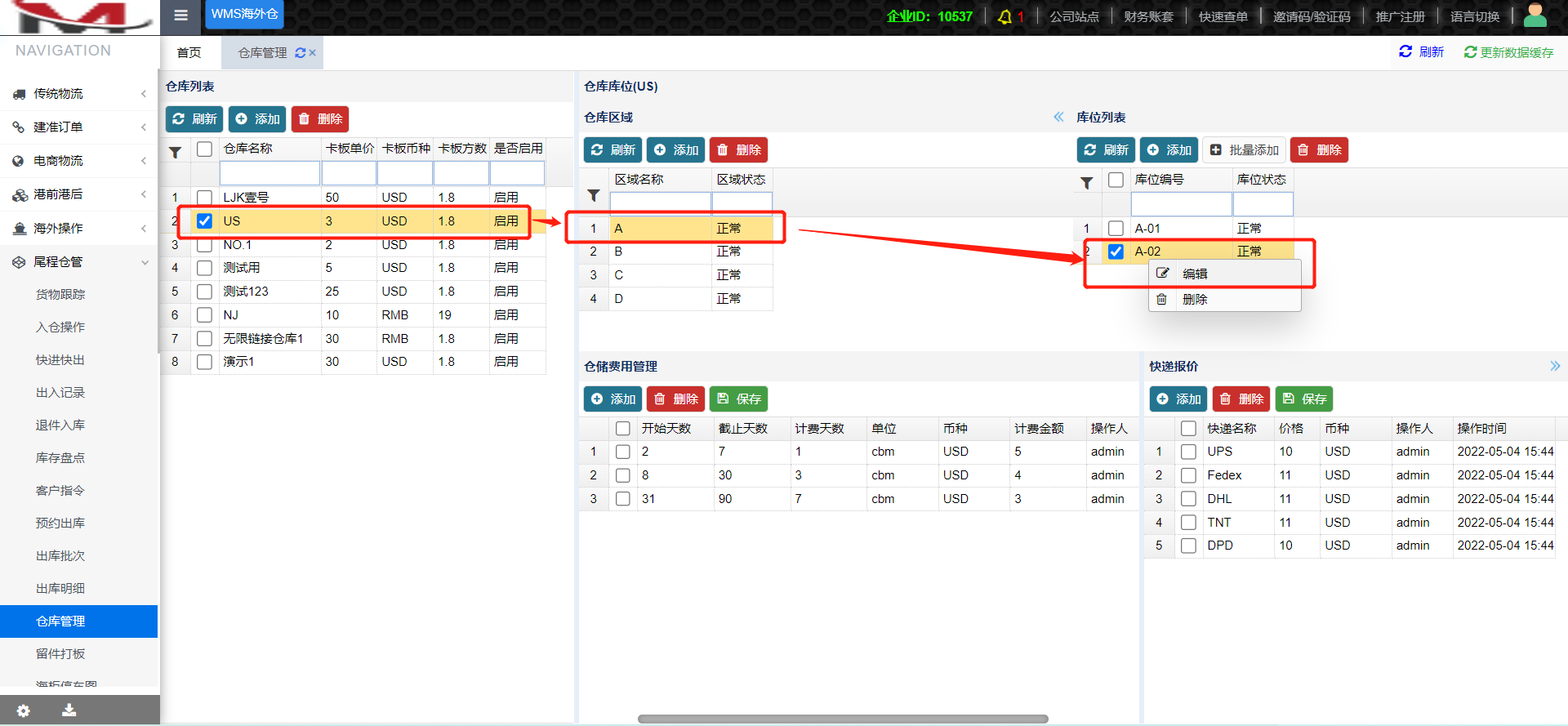
### 编辑库位
1. 选择仓库,选择仓库区域,选择库位,右键,点击<span style="color:#35c306">**`编辑`**</span>
2. 修改对应的库位信息后,点击<span style="color:#35c306">**`保存`**</span>
### 批量添加库位
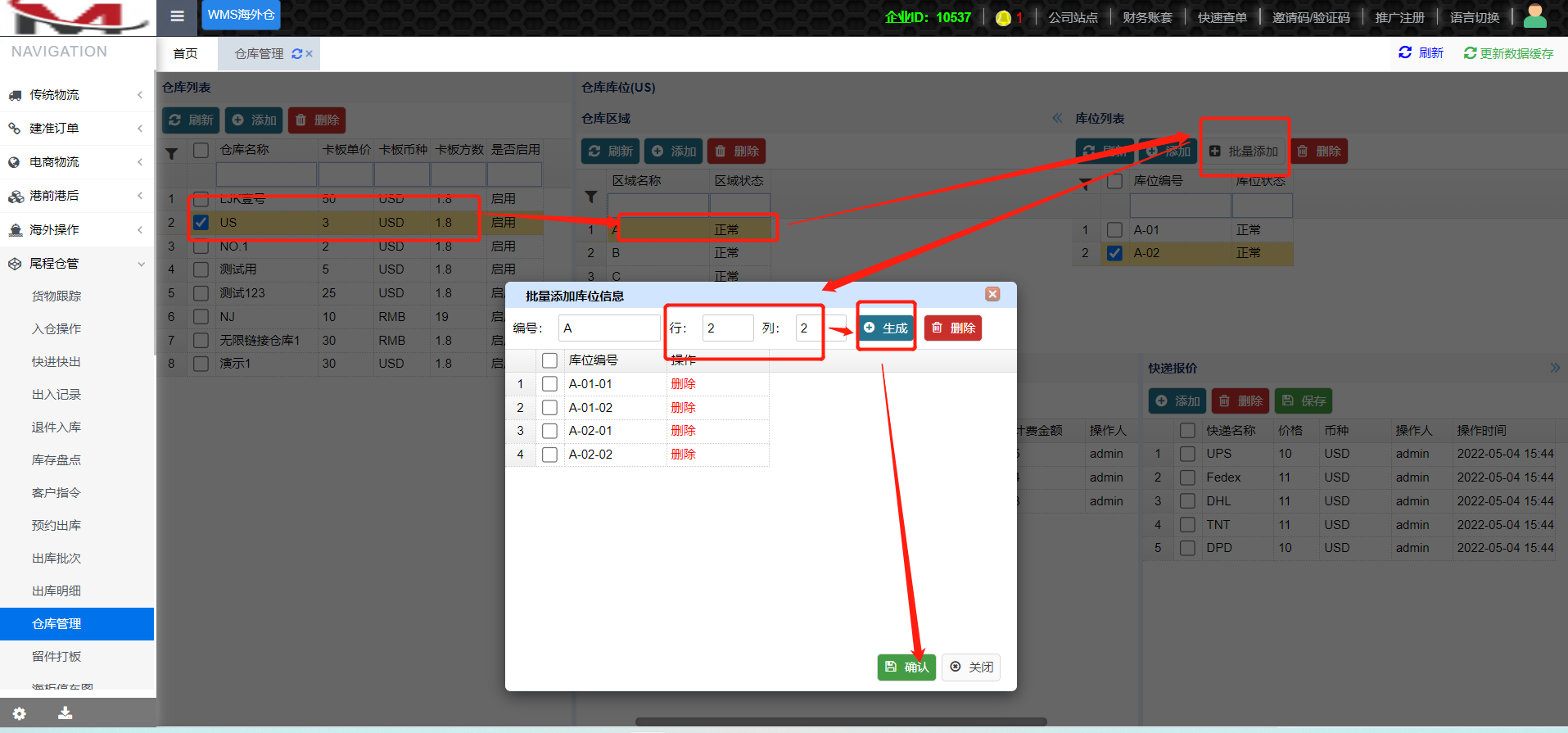
选择仓库,选择仓库区域,点击<span style="color:#35c306">**`批量添加`**</span>,填写需要生成好行数和列数,点击<span style="color:#35c306">**`生成`**</span>,然后点击<span style="color:#35c306">**`确认`**</span>