GitLab管理

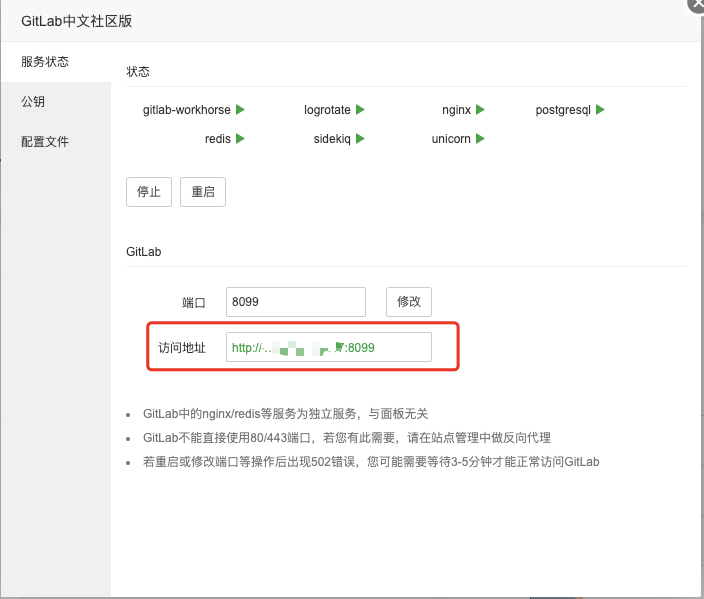
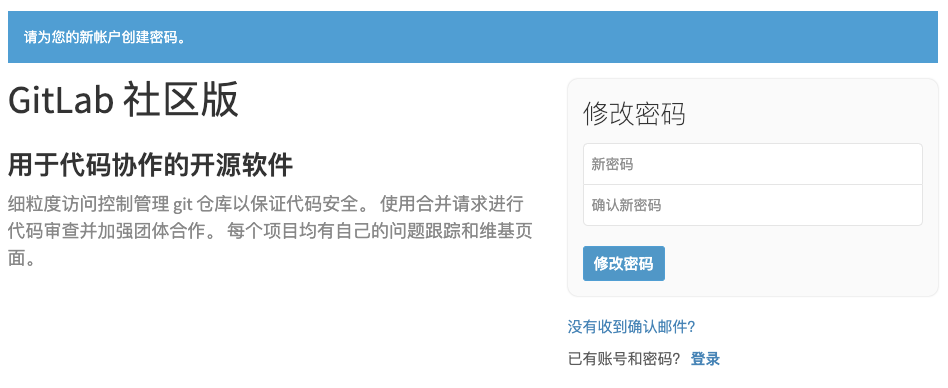
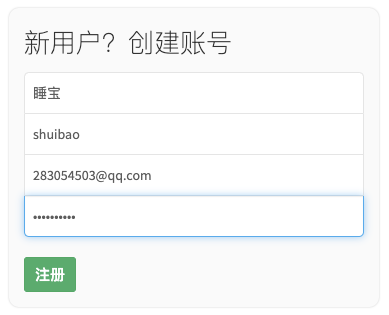
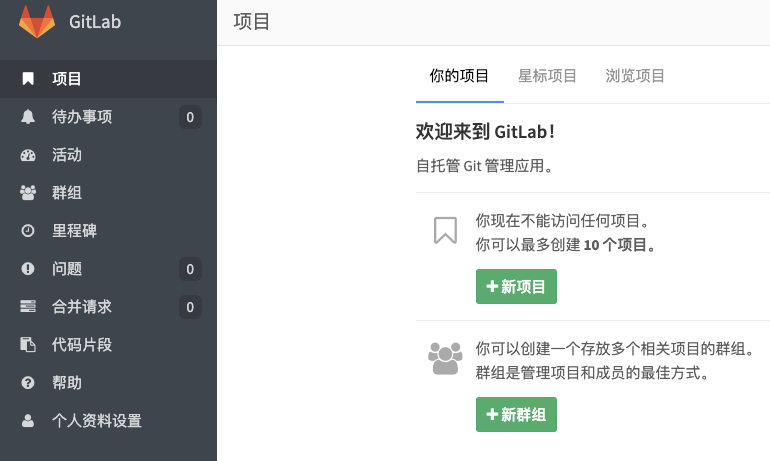
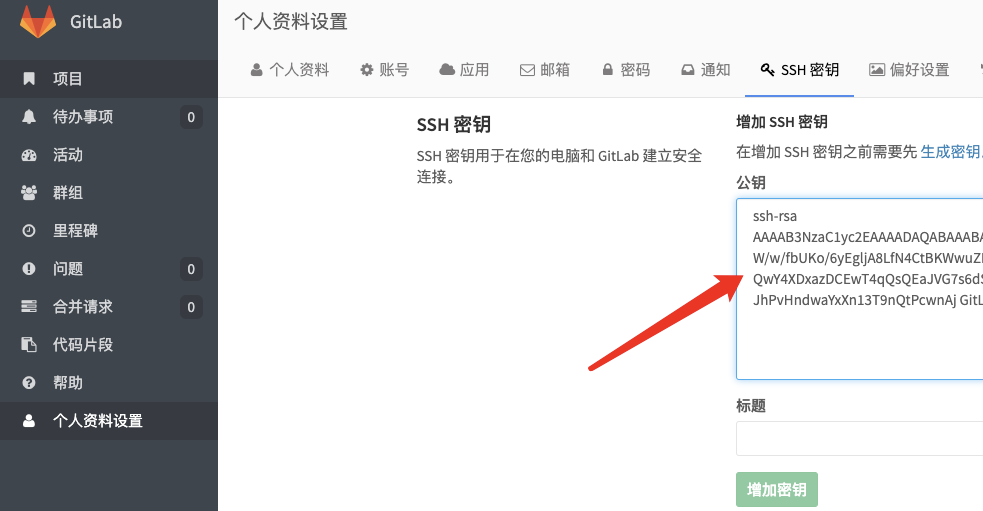
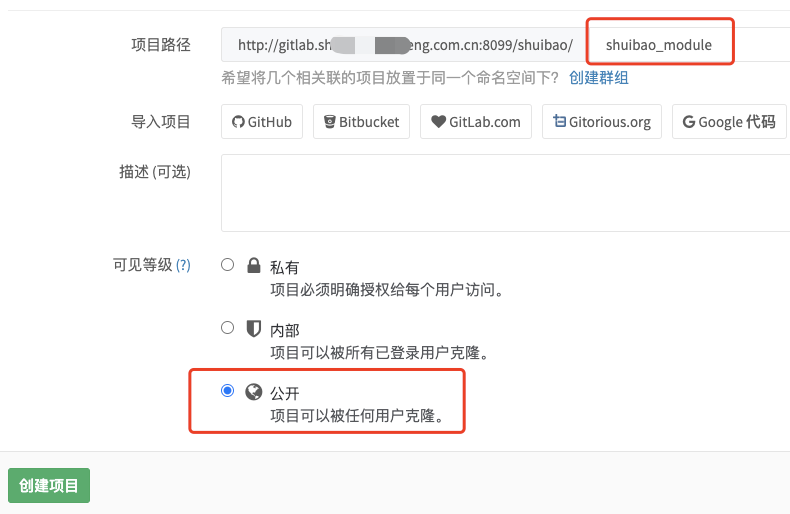
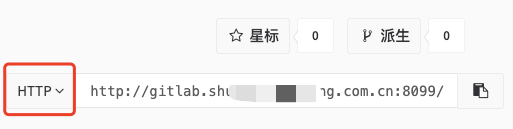
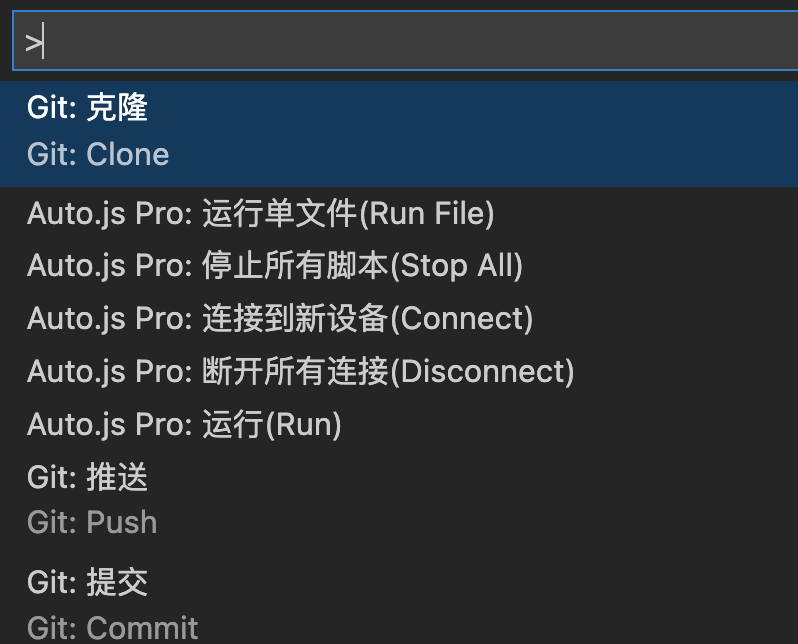
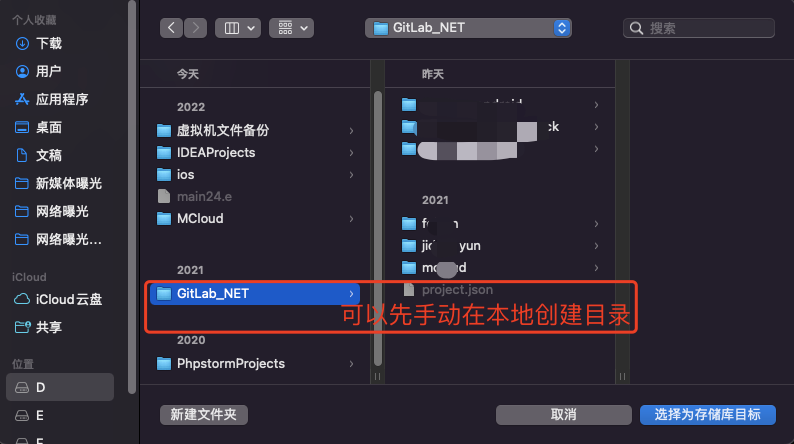
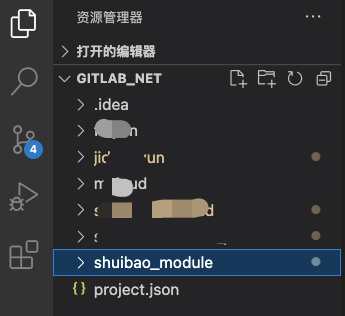
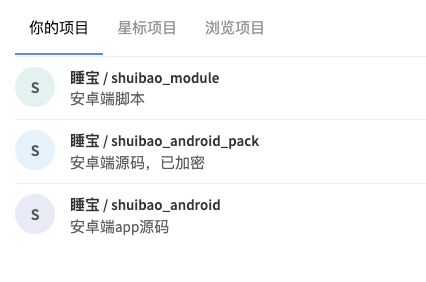
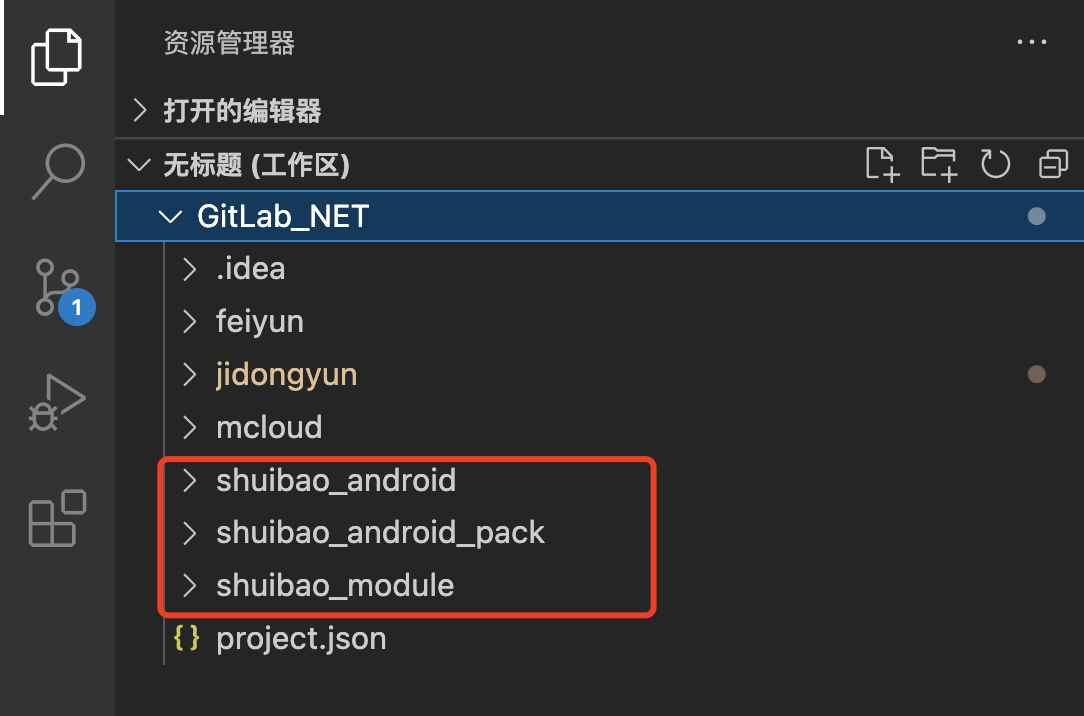
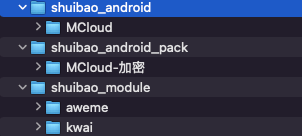
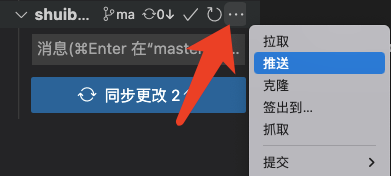
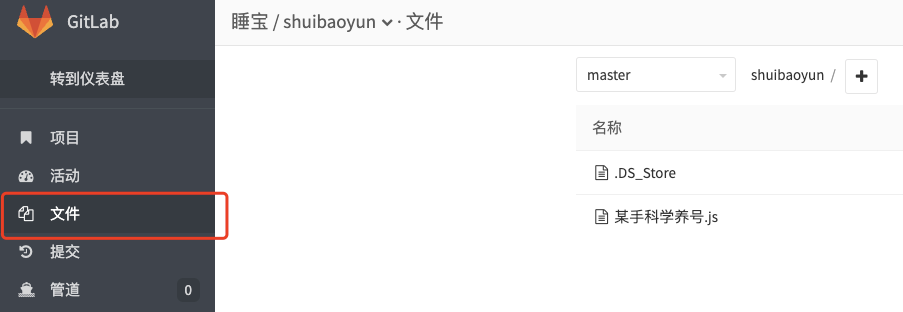
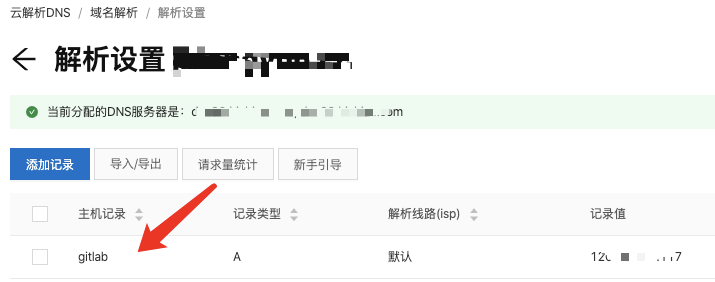
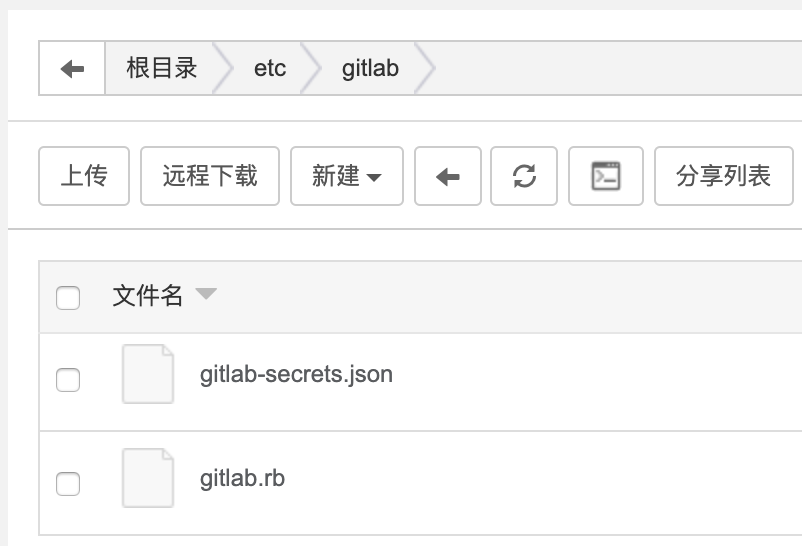
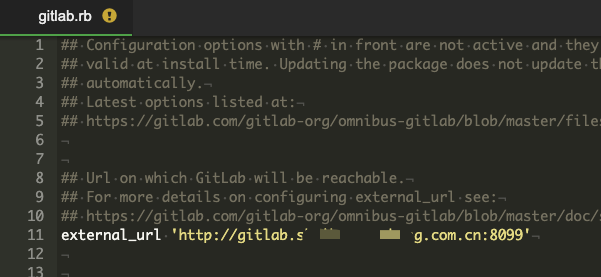
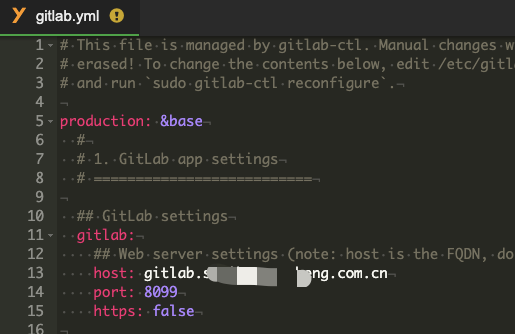
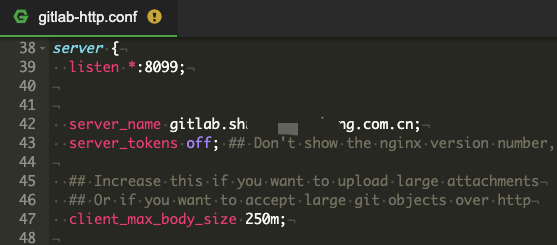
# 前言 由于脚本需要新增、更新等动作,为了维护方便,可将脚本文件放在远程git仓库,能和vscode等开发工具进行数据同步 当然了,你也可以把脚本文件存放在其他位置,例如阿里云oss等远程服务器里。请自行拓展和开发。 >w 出于飞云个人的开发习惯和业务需要,方便项目的版本管理,这里使用GitLab作为代码管理工具。 你也可以使用其他方案。如果有其他方案,可忽略本节内容。 # 注册 在宝塔中,安装好gitlab以后,打开软件设置面板 ![image.png](https://cos.easydoc.net/52287695/files/ldveexbl.png) 打开访问地址,设置一个初始密码 密码:shuibao666 ![image.png](https://cos.easydoc.net/52287695/files/ldveg2ly.png) 注册一个账号 账号:shuibao 密码:shuibao666 ![image.png](https://cos.easydoc.net/52287695/files/ldvelvee.png) 注册成功后,会自动进入git管理后台 ![image.png](https://cos.easydoc.net/52287695/files/ldvei67e.png) # 设置 复制宝塔中GitLab服务器的公钥SSH Key 黏贴到GitLab后台的个人资料区,增加密匙 ![image.png](https://cos.easydoc.net/52287695/files/ldvepa3h.png) 创建新项目 项目目录为shuibao_module 设置为公开 ![image.png](https://cos.easydoc.net/52287695/files/ldx4ygoq.png) # 同步仓库脚本文件 复制项目的http地址 ![image.png](https://cos.easydoc.net/52287695/files/ldvfxtvr.png) 打开vscode,按shift+command+P,搜索git,选择克隆 >w 如果电脑没有安装git,需要先安装git ![image.png](https://cos.easydoc.net/52287695/files/ldvfyx4r.png) 粘贴git仓库地址,回车确定 ![image.png](https://cos.easydoc.net/52287695/files/ldx5421t.png) 选择一个本地文件的存储路径,没有的话可以新建文件夹 由于我这里有其他项目的文件,为了方便管理和维护, 就把这个新仓库的项目,放在以前的GitLab_NET文件夹下 ![image.png](https://cos.easydoc.net/52287695/files/ldx574hf.png) 执行完以后,目录下就会出现一个新的文件夹 后续的脚本修改和编写等工作,都在这里进行 ![image.png](https://cos.easydoc.net/52287695/files/ldx58u4u.png) # 文件管理 为了便于管理,在仓库里,再建立2个项目 用于存放不同类型的文件 shuibao_android_pack:公开 shuibao_android:私有 ![image.png](https://cos.easydoc.net/52287695/files/ldvhgezw.png) 将3个项目,都克隆到本地 >w 注意:要克隆http地址 ![image.png](https://cos.easydoc.net/52287695/files/ldvhotez.png) 接下来,将文件包里相关的代码,都复制到GitLab_NET目录里 目录结构如下 ![image.png](https://cos.easydoc.net/52287695/files/ldx4t0oi.png) 然后提交并推送到git仓库 # 推送 切换到git菜单 在睡宝目录的消息区域,输入任意内容,点击提交 然后点击右侧更多按钮,推送更新 ![image.png](https://cos.easydoc.net/52287695/files/ldvg9c3s.png) 打开仓库的文件区,就可以看到本地提交的文件了 ![image.png](https://cos.easydoc.net/52287695/files/ldvgb0k5.png) # 绑定自定义域名 默认的访问网址是ip形式的,这里我们将它改为域名访问 首先进入域名管理后台,做域名解析 ![image.png](https://cos.easydoc.net/52287695/files/ldvew9km.png) 然后在宝塔的根目录文件里搜索“gitlab.rb”,找到配置文件 ![image.png](https://cos.easydoc.net/52287695/files/ldvewih8.png) 修改配置文件里的域名,保存文件 这里的域名,要带端口号 ![image.png](https://cos.easydoc.net/52287695/files/ldvf10xn.png) 搜索“gitlab.yml”,修改host并保存 ![image.png](https://cos.easydoc.net/52287695/files/ldvf3mtp.png) 搜索“gitlab-http.conf”,修改域名并保存 ![image.png](https://cos.easydoc.net/52287695/files/ldvf5to8.png) 在宝塔中,**重启GitLab** 最后使用域名+端口号,即可访问绑定域名后的git仓库